Datenimport
hier können Sie die Bankumsätze aus Online-Portalen und aus anderen Instituten oder Zahlungsportalen importieren.
Kontobewegungen / Bankenimport
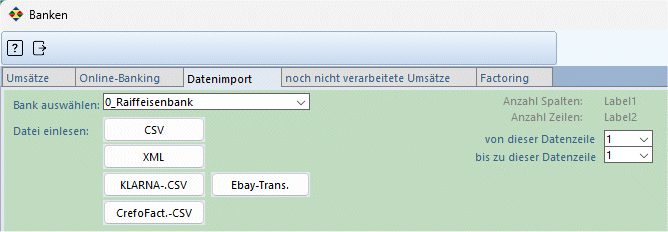
Die meisten Bankinstitute bieten einen .CSV-Export von Kontobewegungen auf Ihrem Portal an.
Die exportierte Datei speichern Sie am Besten immer unter demselben Pfad auf Ihrem PC ab, z.B. unter DOWNLOADS.
Schränken Sie Ihren Export schon auf einen Tag oder auf einen kleinen Zeitraum ein, haben Sie einen besseren Überblick.
Wenn Sie einen Tag doppelt importieren sollten, passiert nichts. Cadia erkennt am Bankinstitut / dem
Buchungsdatum / dem Betrag und dem Verwendungszweck ob die (Tages-)Daten schon einmal importiert wurden.
|
1) wählen Sie die Bank, das Institut oder Portal aus,
von dem Sie Zahlungsdaten heruntergeladen haben und Daten einlesen möchten:

2) wählen Sie jetzt die zu importierende Datei aus, indem Sie den jeweiligen Button dafür anklicken:

> Dateiformat in .CSV-Datei (Standard Banken-Format)
> Dateiformat in .XML-Datei (z.B. ESR für Schweizer Kunden)
> Dateiformat von KLARNA
Weiters gibt es noch ein Dateiformat Ebay-Transaktionsberichte und evt. eigene Formate für spezielle Kunden.
> siehe auch Dateiformat von PayPal.
Bestätigen Sie mit OK und laden Sie die Datenzeilen des gewählten Portals.
3) ordnen Sie die Spalten zu, wenn diese nicht schon so geladen werden, dass diese mit den richtigen Feldzuweisungen verbunden sind

Die Datenzeilen gemäß Bankentool werden auch so in Cadia dargestellt.
Für den Import ist einmalig eine Zuweisung der Felder vorzunehmen. Diese Spalten stellen den zu importierenden Bereich fest. Cadia merkt sich die Einstellungen für den nächsten Import.
Gibt es 2 Verwendungszwecke, die Sie zusammenfassen möchten, dann wählen Sie zusätzlich zum Verwendungszweck auch einen Verwendungszweck2 aus.
Gibt es 2 Verwendungszwecke, die Sie zusammenfassen möchten, dann wählen Sie zusätzlich zum Verwendungszweck auch einen Verwendungszweck2 aus.
Im Prinzip reichen 3 Felder aus:
- Buchungsdatum
- Verwendungszweck mit einer Rechnungsnummer bzw. Eingangsrechnungsnummer, damit eine automatische Zuordnung stattfinden kann
- Betrag
Auch die Informationen zum Kontrahenten (Zahlungsempfänger, Auftraggeber) sowie die Umsatzart werden importiert.
4) grenzen Sie die Datenzeilen für den Import ein

a) Legen Sie für den Import die Datenspalten fest, die Cadia tatsächlich importieren soll. Lassen Sie dabei die Überschrift (Zeile 1) aus.
UND b) klicken Sie danach auf den Button "Import starten":
Nach Klicken des Buttons [Import starten] werden die ausgewählten Daten importiert und in der Tabelle angezeigt.
Haben Sie mehrere Bankinstitute zu bedienen, nehmen Sie die Zuweisungen zu jedem Bankinstitut einzeln vor und danach jeweils auch den Datenimport.
____________________________________
Die noch nicht verarbeiteten Umsätze gelangen nun zur Verarbeitung in den Reiter