
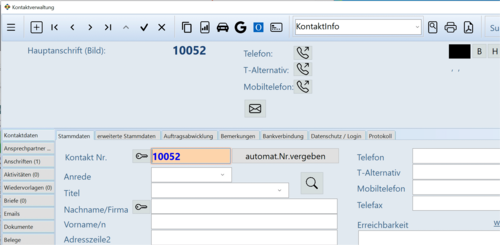
Hierüber ist die Anlage von Kontakten – egal ob Kunden, Lieferanten, Nichtkunden oder Sonstige Adressen – möglich.
Auf diesem Startfenster in der Kontaktverwaltung finden Sie die Stammdaten.
Es folgt die Erklärung der Navigation in der Kontaktverwaltung.
Zu den weiteren Unterreitern (Stammdaten…etc.) gehts hier.
_______________________________
NAVIGATION
Über die Navigationsleiste können Sie einen einzelnen Kontakt verwalten (neu anlegen, duplizieren, etc.)

1 2 3 4 5 6 7 8 9 10 11 12 13 14 15
1 = AKTIONEN-BUTTON anklicken, enthält viele Funktionen, s.u.
2 – [+] = NEU – hier legen Sie einen neuen Kontakt an
3 – 6 < > zwischen den Einträgen vor- und rückblättern
7 – Eintrag editieren (zum Bearbeiten eines Feldes, zum Einfügen eines Wertes in einem bestehenden Kontakt)
8 – Eintrag bestätigen (Feld wird gespeichert)
9 – letzten Eintrag rückgängig machen (wenn Feld noch nicht verlassen wurde bzw. Häkchen nicht gedrückt wurde)
10 – Kontakt duplizieren
11 – die Artikelstatistik zu diesem Kontakt aufrufen (Mengen & Umsätze, Renner & Penner, nie verkaufte Artikel)
12 – Routenberechnung mit GoogleMaps
13 – Kontakt in Google Kontakten speichern (sofern Option gegeben: [ ]Export in MS-Outlook)
14 – diesen Kontakt in MS-Outlook exportieren
15 – VCF Visitenkarte exportieren in Mailformat

16 17 18 19 20 21 22
16 – Auswahl Drucklayout für 15
hier werden mehrere Drucklayouts zur Auswahl angeboten:
Kontaktinfo
Kontaktinfo_Ansprechpartner
Aktivitäten_nicht abgerechnet
div. Anschriftsetiketten mit und ohne Absenderzeile
Kundenpreise
Lieferantenpreise
div. Kuverts (Umschläge)
diese Layouts können Sie nach Bedarf erweitern
17 – Berichtsvorschau zu 16
18 – Berichtsdruck zu 16
19 – Bericht als PDF aufbereiten zu 16
20 – Suche nach Kontakt (Kundennummer, Nachname, Vorname, Adresszeile2)
21 – zur Hilfedatei (für dieses Formular)
22 – Fenster schließen
_____________________________
Aktionenbutton / Unterfunktionen / Untermenüs
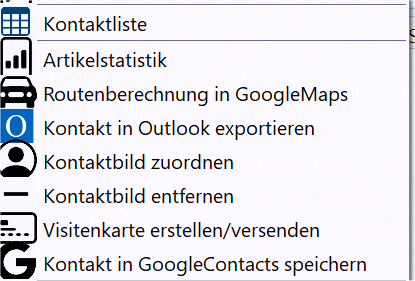
Klicken Sie im Fenster Kontaktverwaltung links oben auf den Aktionenbutton  finden Sie folgende Untermenüs bzw. Unterfunktionen: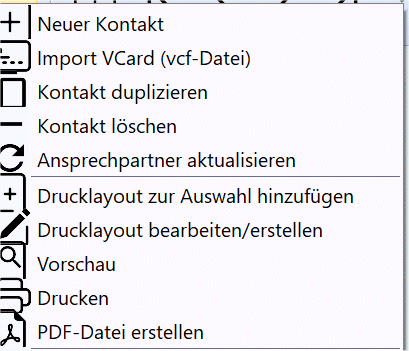
Die obigen Punkte werden in Folge unter Kontaktdaten/Stammdaten beschrieben.
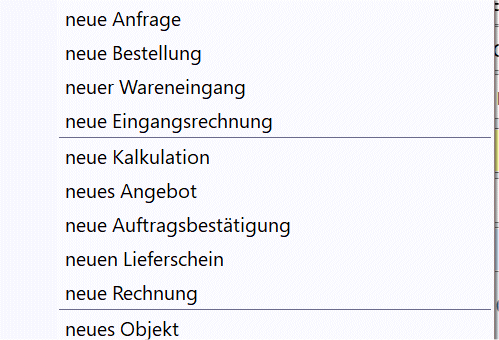
Aus einem Kontakt heraus können Sie auf die schnelle – sollten Sie sich schon im Kontakt befinden – einen neuen Beleg anlegen. Der Beleg wird erstellt und der Kontakt direkt eingetragen:
– neue Anfrage
– neue Bestellung
– neuer Wareneingang
– neue Kalkulation
– neues Angebot
– neue Auftragsbestätigung
– neuen Lieferschein
– neue Rechnung
____________________________
– neues Objekt
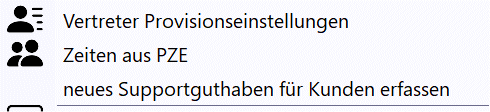
– Vertreter Provisionseinstellungen
– Zeiten aus PZE (Personalzeiterfassung) zu diesem Kontakt einsehen
– neues Supportguthaben für Kunden erfassen > Ticketsystem/Kundenportal